
Draadloze Over-Ear Koptelefoons|Oordopjes en Koptelefoons|Over-Ear Koptelefoons|Producttypen
Hoe stel je draadloze over-ear koptelefoons in?

Geschreven door: Anka Hoogstraten
Klaar voor een muzikale reis? Koppel je koptelefoon in een flits!
Als je iets koopt via onze links, ontvangen we mogelijk een commissie. Een gelieerde organisatie kan producten of diensten leveren. Meer informatie.
Om draadloze over-ear koptelefoons in te stellen, begin je met het inschakelen van de koppelmodus door de aan/uit-knop ingedrukt te houden totdat het LED-lampje begint te knipperen, wat meestal binnen 5 seconden gebeurt. Open vervolgens de Bluetooth-instellingen op je apparaat, selecteer je koptelefoon uit de lijst van beschikbare apparaten en bevestig de koppeling. Zorg dat je koptelefoon volledig is opgeladen om verbindingsproblemen te voorkomen en controleer of firmware-updates beschikbaar zijn voor optimale prestaties. Vergeet niet om je audioprofiel aan te passen in de instellingen voor de beste geluidsweergave en comfort.
Terwijl je verder leest, neem ook een moment om deze aanvullende stukken, die we speciaal voor je hebben geselecteerd. Deze stukken gaan dieper in op het thema en kunnen je kennis vergroten.
Hoe koppel je draadloze over-ear koptelefoons via Bluetooth?
Om je draadloze over-ear koptelefoons via Bluetooth te koppelen, volg je deze stappen:
- Zet je koptelefoon in de koppelmodus door de aan/uit-knop ingedrukt te houden totdat het LED-lampje knippert.
- Open de Bluetooth-instellingen op je apparaat en zoek naar beschikbare apparaten.
- Selecteer je koptelefoon uit de lijst en bevestig de koppeling.
- Zorg dat je koptelefoon volledig is opgeladen om verbindingsproblemen te vermijden.
- Controleer op eventuele firmware-updates voor optimale prestaties.
Volg deze stappen voor een probleemloze verbinding en geniet van je muziek zonder onderbrekingen.
Welke stappen zijn er nodig voor Bluetooth pairing?
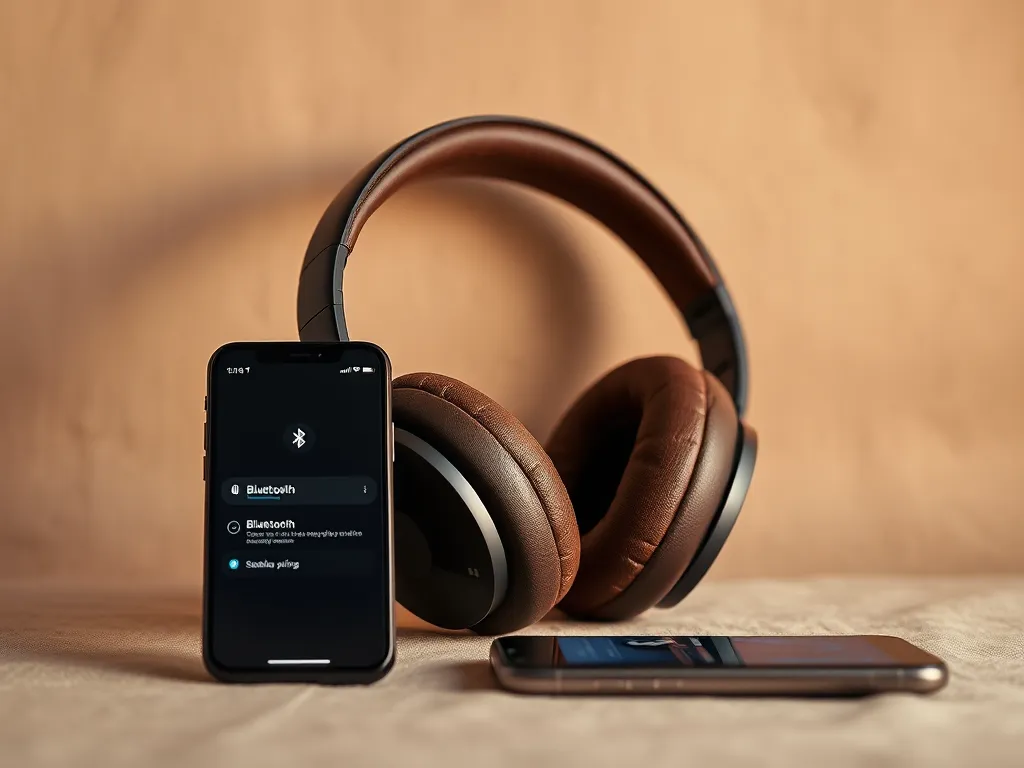
Om je draadloze over-ear koptelefoon via Bluetooth te koppelen, volg je deze stappen:
- Schakel de koptelefoon in door de aan/uit-knop ingedrukt te houden totdat het LED-lampje knippert, wat meestal binnen 5 seconden gebeurt.
- Activeer de pairing mode door de Bluetooth-knop ingedrukt te houden totdat je een geluidssignaal hoort of het LED-lampje sneller knippert.
- Open de Bluetooth-instellingen op je apparaat (zoals een smartphone of laptop).
- Selecteer je koptelefoon uit de lijst met beschikbare apparaten.
- Bevestig de koppeling wanneer daarom wordt gevraagd en wacht tot de verbinding tot stand is gebracht.
Zorg dat de koptelefoon dichtbij het apparaat is voor een stabiele verbinding.
Hoe activeer je de pairing mode op je koptelefoon?
Om de pairing mode op je draadloze over-ear koptelefoon te activeren, volg je deze stappen:
- Zet de koptelefoon aan door de aan/uit-knop ingedrukt te houden.
- Houd de Bluetooth-knop of de aan/uit-knop ingedrukt totdat het LED-lampje snel begint te knipperen. Dit duurt meestal ongeveer 5 seconden.
- Controleer of het lampje blauw of wit knippert, wat aangeeft dat de koptelefoon in pairing mode staat.
Zorg dat je apparaat binnen bereik is en dat Bluetooth is ingeschakeld om de verbinding te voltooien.
Hoe stel je de geluidskwaliteit van draadloze over-ear koptelefoons in?
Om de geluidskwaliteit van je draadloze over-ear koptelefoons te optimaliseren, kun je verschillende stappen volgen:
- Open de audio-instellingen op je apparaat en kies het juiste audioprofiel, zoals 'Bass Boost' of 'Treble Boost', afhankelijk van je voorkeuren.
- Controleer of je koptelefoon aptX, AAC of SBC codecs ondersteunt voor betere geluidsweergave en selecteer de hoogst mogelijke kwaliteit.
- Pas de equalizer-instellingen aan in je muziekspeler of streaming-app om de frequenties naar wens te balanceren.
- Zorg dat de firmware van je koptelefoon up-to-date is voor verbeterde prestaties en nieuwe functies.
Door deze aanpassingen te doen, verbeter je niet alleen de geluidskwaliteit, maar ook je luisterervaring.
Welke audio-instellingen kunnen de geluidskwaliteit verbeteren?
Om de geluidskwaliteit van je draadloze over-ear koptelefoons te verbeteren, kun je verschillende audio-instellingen aanpassen. Overweeg het volgende:
- Equalizer-instellingen: Pas de frequentiebalans aan naar je voorkeur, zoals meer bas of helderdere hoge tonen.
- Surround sound: Activeer deze functie indien beschikbaar voor een meeslepender luisterervaring.
- Audio codec selectie: Kies codecs zoals AptX of AAC voor betere geluidskwaliteit indien je apparaat dit ondersteunt.
- Luidheid normalisatie: Zorg voor consistente volumeniveaus tussen verschillende nummers of audiofragmenten.
Door deze instellingen te optimaliseren, verbeter je zowel de helderheid als de diepte van het geluid.
Hoe beïnvloedt de audio codec ondersteuning de geluidskwaliteit?
Audio codec ondersteuning is cruciaal voor de geluidskwaliteit van draadloze over-ear koptelefoons. Codecs zoals AAC, aptX, en SBC bepalen de manier waarop audio wordt gecomprimeerd en overgedragen via Bluetooth. Een hoogwaardige codec zoals aptX HD of LDAC kan resulteren in een rijkere en gedetailleerdere geluidsweergave met minder verlies. Controleer of zowel je koptelefoon als je apparaat dezelfde codec ondersteunen voor optimale audio-ervaring. Kies een codec die past bij je muziekvoorkeuren en apparaatcompatibiliteit.
Hoe activeer je noise cancellation op draadloze over-ear koptelefoons?
Om noise cancellation op je draadloze over-ear koptelefoons te activeren, volg je deze stappen:
- Zorg dat je koptelefoon is ingeschakeld en verbonden met je apparaat.
- Raak de noise cancellation-knop aan, meestal te vinden op een van de oorschelpen. Soms moet je een multifunctionele knop gebruiken.
- Luister voor een geluid of kijk naar een LED-indicator om te bevestigen dat noise cancellation is ingeschakeld.
- Controleer in de bijbehorende app of er extra instellingen zijn voor aanpassing van de ruisonderdrukking.
Zo geniet je van een optimale luisterervaring zonder omgevingsgeluiden.
Hoe pas je de volume-instellingen van draadloze over-ear koptelefoons aan?
Je kunt het volume van draadloze over-ear koptelefoons eenvoudig aanpassen via touch controls of fysieke knoppen, afhankelijk van je model. Bij touch controls veeg je omhoog of omlaag op de oorschelp om het volume te verhogen of te verlagen. Als je koptelefoon fysieke knoppen heeft, druk je op de plus- of minknop om het volume aan te passen. Zorg dat je de handleiding van je specifieke model raadpleegt voor gedetailleerde instructies, zodat je de bedieningselementen optimaal kunt gebruiken zonder de koptelefoon te beschadigen.
Zijn er touch controls of fysieke knoppen voor volumeregeling?
Ja, draadloze over-ear koptelefoons hebben vaak touch controls of fysieke knoppen voor volumeregeling. Touch controls bieden een moderne, intuïtieve manier om het volume aan te passen door simpelweg te swipen of te tikken op de oorschelp. Fysieke knoppen geven je daarentegen meer tastbare feedback, wat handig kan zijn in situaties waar precisie vereist is. Beide opties hebben hun voordelen, dus het hangt af van je persoonlijke voorkeur welke het beste bij je past. Zorg dat je bekend bent met de bedieningselementen van je specifieke model voor optimale gebruikservaring.
Hoe controleer je de batterijstatus van draadloze over-ear koptelefoons?
Om de batterijstatus van je draadloze over-ear koptelefoons te controleren, volg je deze stappen:
- Controleer of je koptelefoon een ingebouwde batterij-indicator heeft. Dit kan een LED-lampje zijn dat de resterende batterij aangeeft met verschillende kleuren of knipperpatronen.
- Gebruik de bijbehorende app van de fabrikant. Veel koptelefoons hebben een app die de batterijstatus in procenten weergeeft.
- Verbind je koptelefoon met je smartphone of ander apparaat. Vaak wordt de batterijstatus in de Bluetooth-instellingen of in de statusbalk van je apparaat weergegeven.
Zo blijf je altijd op de hoogte van de batterijcapaciteit en voorkom je dat je zonder stroom komt te zitten.
Heb je gevonden wat je zocht? Er is altijd meer te ontdekken! Neem een kijkje bij onze andere artikelen voor verdiepende informatie.