
Kenmerken en Specificaties|Oordopjes en Koptelefoons|Siri|Slimme Functies|Spraakassistent Integratie
Hoe schakel je Siri in op koptelefoons en oordopjes?

Geschreven door: Anka Hoogstraten
Roep Siri aan en voel je een geheim agent!
Als je iets koopt via onze links, ontvangen we mogelijk een commissie. Een gelieerde organisatie kan producten of diensten leveren. Meer informatie.
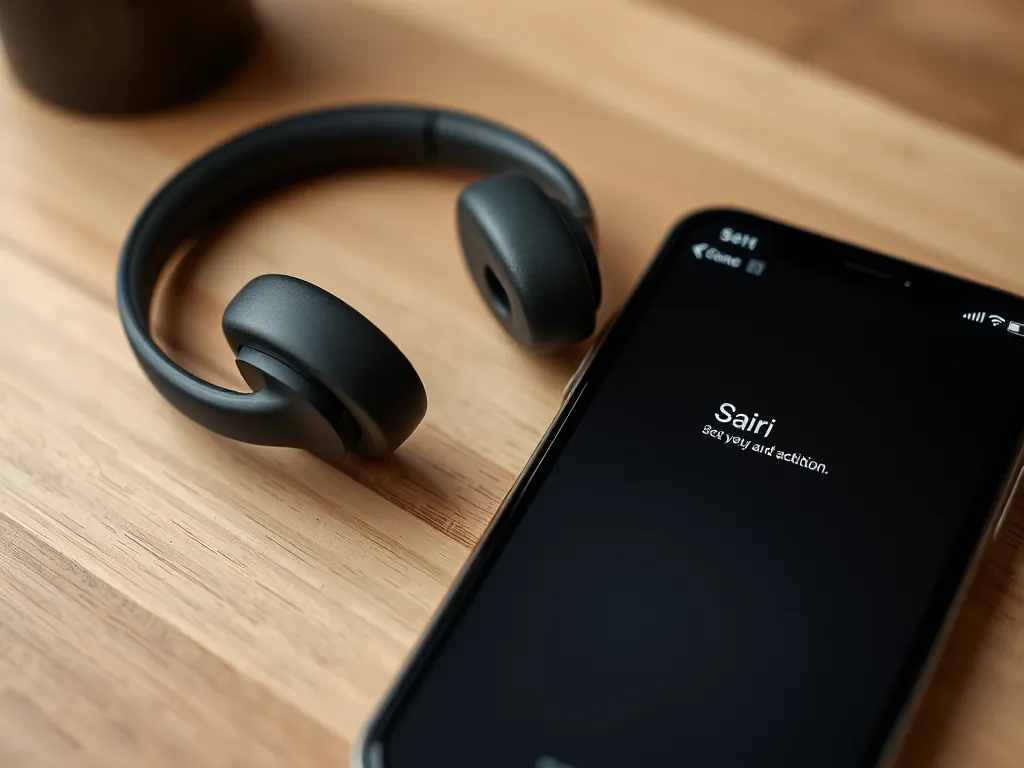
Om Siri in te schakelen op koptelefoons en oordopjes, verbind je eerst je apparaat via Bluetooth. Voor AirPods en Beats: zeg "Hé Siri" of gebruik de fysieke knop. Ga naar 'Instellingen' > 'Bluetooth', selecteer je apparaat en zorg dat 'Hé Siri' is ingeschakeld. Voor niet-Apple oordopjes controleer je of ze spraakassistentie ondersteunen en activeer je Siri via de gekoppelde smartphone. Zorg dat je iOS-versie up-to-date is voor optimale compatibiliteit.
Terwijl je verder leest, neem ook een moment om deze gerelateerde artikelen, die je verder kunnen helpen met dit onderwerp. Deze informatieve artikelen bieden extra verdieping en kunnen je kennis vergroten.
Hoe activeer je Siri op een Bluetooth koptelefoon?
Om Siri te activeren op een Bluetooth koptelefoon, volg je deze stappen:
- Verbind je koptelefoon met je iPhone via Bluetooth.
- Ga naar Instellingen en kies Bluetooth.
- Selecteer je koptelefoon uit de lijst van gekoppelde apparaten.
- Controleer of Hé Siri is ingeschakeld onder Instellingen > Siri en Zoeken.
- Druk op de fysieke knop van je koptelefoon die de spraakassistent activeert of zeg "Hé Siri".
Zorg dat je apparaat up-to-date is met de nieuwste iOS-versie voor de beste compatibiliteit.
Welke instellingen moet je aanpassen om Siri in te schakelen op AirPods?
Om Siri op je AirPods in te schakelen, moet je een paar instellingen controleren en aanpassen. Volg deze stappen:
- Open de Instellingen app op je iPhone.
- Ga naar Bluetooth en zorg dat je AirPods verbonden zijn.
- Tik op de i naast je AirPods in de lijst.
- Controleer of 'Hé Siri' is ingeschakeld. Zo niet, schakel het in.
- Ga terug naar Instellingen en selecteer Siri en Zoeken.
- Zorg dat Luister naar "Hé Siri" en Druk op de zijknop voor Siri (voor iPhones met een zijknop) ingeschakeld zijn.
Zorg dat je iOS up-to-date is voor de beste compatibiliteit met Siri.
Kan Siri handsfree worden bediend met draadloze oordopjes?
Ja, je kunt Siri handsfree bedienen met draadloze oordopjes. Zorg dat je oordopjes 'Hé Siri' ondersteunen en dat deze functie is ingeschakeld in de instellingen van je iPhone. Ga naar 'Instellingen' > 'Siri en zoeken' en activeer 'Luister naar "Hé Siri"'. Vervolgens kun je Siri activeren door simpelweg "Hé Siri" te zeggen, zonder je telefoon aan te raken. Zorg dat je apparaat verbonden is via Bluetooth en dat je iOS up-to-date is voor de beste prestaties.

Hoe stel je Siri in op Beats headphones?
Om Siri in te stellen op je Beats headphones, volg je deze stappen:
- Zorg dat je Beats headphones zijn ingeschakeld en verbonden met je iPhone of iPad via Bluetooth.
- Ga naar 'Instellingen' op je apparaat en selecteer 'Siri en Zoeken'.
- Schakel 'Luister naar "Hé Siri"' in om handsfree gebruik mogelijk te maken.
- Controleer of de optie 'Druk op de knop voor Siri' is ingeschakeld, zodat je Siri kunt activeren door op de multifunctionele knop van je Beats te drukken.
Nu kun je Siri activeren door "Hé Siri" te zeggen of de knop op je Beats headphones in te drukken.
Is het mogelijk om Siri te gebruiken met niet-Apple koptelefoons?
Ja, je kunt Siri gebruiken met niet-Apple koptelefoons, mits ze Bluetooth en spraakassistentie ondersteunen. Zorg dat je koptelefoon goed verbonden is met je iPhone of iPad via Bluetooth. Om Siri te activeren, gebruik je de spraakassistentknop op je koptelefoon of houd je de knop ingedrukt die voor spraakassistentie is bedoeld. Controleer of je iOS up-to-date is om de beste compatibiliteit en functionaliteit te garanderen.
Heb je gevonden wat je zocht? Er is altijd meer te leren! Neem een kijkje bij onze aanvullende stukken voor meer inzichten.