
Google Assistent|Kenmerken en Specificaties|Oordopjes en Koptelefoons|Slimme Functies|Spraakassistent Integratie
Hoe schakel je Google Assistent in op koptelefoons en oordopjes?

Geschreven door: Anka Hoogstraten
Praat met je oren als nooit tevoren!
Als je iets koopt via onze links, ontvangen we mogelijk een commissie. Een gelieerde organisatie kan producten of diensten leveren. Meer informatie.
Om Google Assistent in te schakelen op je koptelefoon of oordopjes, zorg je eerst dat je apparaat is verbonden via Bluetooth. Controleer of de Google Assistent-app op je smartphone is geïnstalleerd en geüpdatet. Vervolgens activeer je de Assistent door op de multifunctionele knop te drukken en deze enkele seconden ingedrukt te houden, vaak aangeduid als de Assistent-knop. Raadpleeg de handleiding van je koptelefoon voor specifieke knoppen en instellingen, want deze kunnen variëren per model. Vergeet niet om microfoon- en meldingsrechten toe te staan in je telefooninstellingen voor een optimale werking.
Terwijl je verder leest, bekijk ook even deze interessante posts, die je verder kunnen helpen met dit onderwerp. Deze informatieve artikelen bieden extra verdieping en kunnen je nieuwe inzichten geven.
Hoe activeer je Google Assistent op je koptelefoon?
Om Google Assistent op je koptelefoon te activeren, volg je deze stappen:
- Zorg dat je koptelefoon via Bluetooth verbonden is met je smartphone.
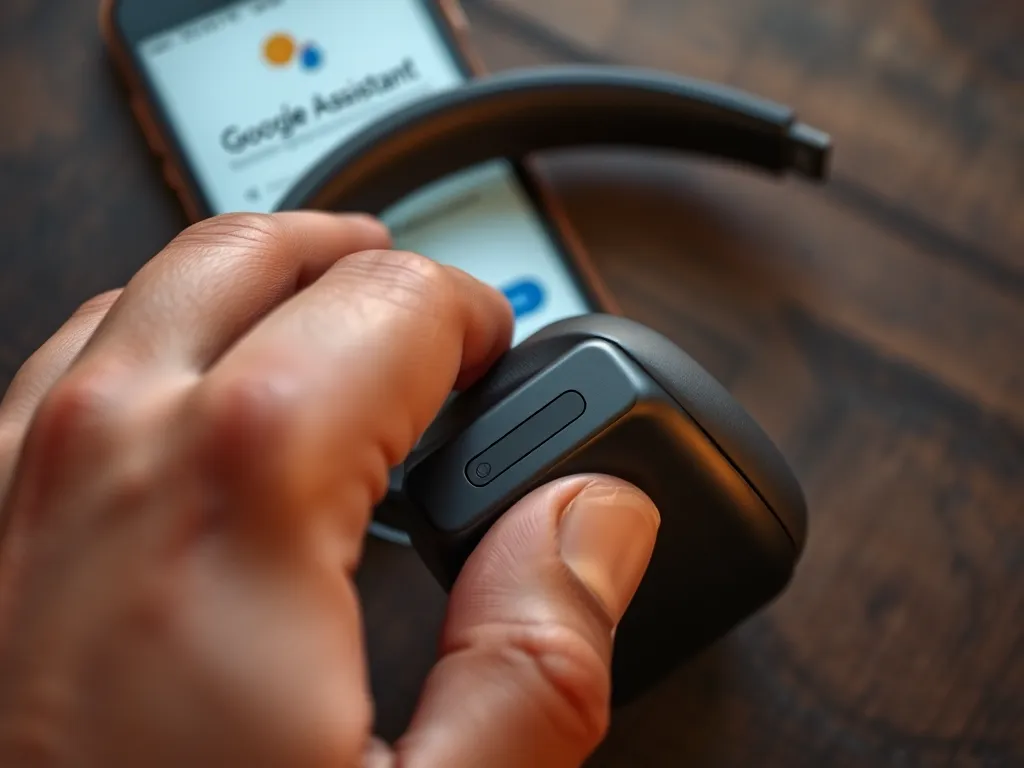
- Druk op de multifunctionele knop of de specifieke Assistent-knop op je koptelefoon.
- Houd deze knop enkele seconden ingedrukt totdat je een geluidssignaal hoort of een bevestiging ziet op je telefoon.
- Controleer of de Google Assistent-app op je telefoon geïnstalleerd en bijgewerkt is voor optimale prestaties.
Vergeet niet de microfoon- en meldingsrechten op je telefoon in te schakelen.
Hoe stel je spraakcommando's in voor Google Assistent op oordopjes?
Om spraakcommando's voor Google Assistent op je oordopjes in te stellen, volg je deze stappen:
- Open de Google Assistent-app op je smartphone.
- Ga naar Instellingen en selecteer Assistent.
- Kies Apparaten en selecteer je oordopjes uit de lijst.
- Schakel Spraakopdrachten in en volg de prompts om je stem te trainen.
- Zorg dat je microfoon- en meldingsrechten aan hebt staan voor een goede werking.
Zo kun je eenvoudig spraakopdrachten gebruiken met je oordopjes.
Wat zijn de stappen om Google Assistent te koppelen via Bluetooth?
Om Google Assistent via Bluetooth te koppelen, volg je deze stappen:
- Zet je koptelefoon of oordopjes in de koppelmodus. Raadpleeg de handleiding voor specifieke instructies.
- Open de instellingen op je smartphone en ga naar Bluetooth.
- Selecteer je apparaat uit de lijst met beschikbare apparaten om te koppelen.
- Open de Google Assistent-app en ga naar Instellingen > Apparaatinstellingen.
- Kies je gekoppelde koptelefoon of oordopjes en volg de aanwijzingen om de Assistent in te schakelen.
Zorg dat je apparaat voldoende is opgeladen en dat je smartphone een stabiele Bluetooth-verbinding heeft voor een probleemloze ervaring.
Welke instellingen moet je aanpassen om Google Assistent op een hoofdtelefoon te gebruiken?
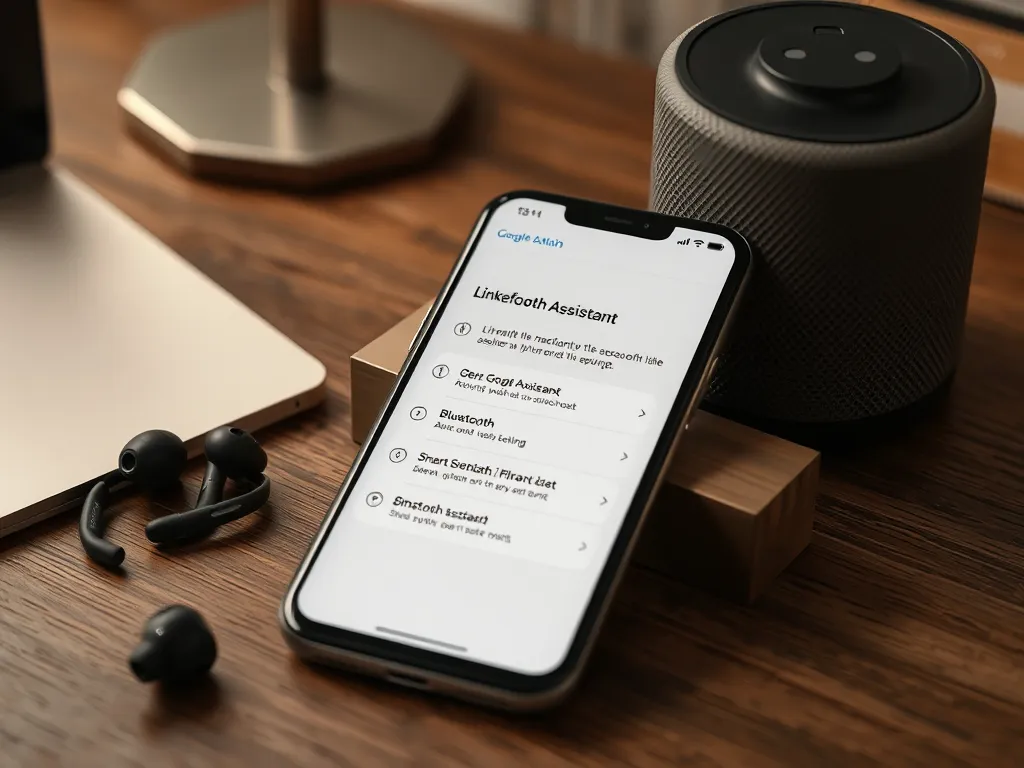
Om Google Assistent op je hoofdtelefoon te gebruiken, moet je enkele instellingen aanpassen. Zorg dat Bluetooth is ingeschakeld en je hoofdtelefoon gekoppeld is. Open de Google Assistent-app en ga naar Instellingen. Zorg dat Spraakherkenning is ingeschakeld en controleer of de optie Headset-knop of Assistent-knop correct is geconfigureerd. Vergeet niet om toegang tot de microfoon en meldingen toe te staan om de functionaliteit te optimaliseren.
Hoe kun je problemen oplossen bij het inschakelen van Google Assistent op oordopjes?
Controleer eerst of je oordopjes correct zijn verbonden via Bluetooth en dat de Google Assistent-app up-to-date is. Als je problemen blijft ondervinden, probeer deze stappen:
- Controleer de batterijniveau van je oordopjes; laadt ze volledig op indien nodig.
- Zorg dat de microfoon- en meldingsrechten zijn ingeschakeld in je smartphone-instellingen.
- Herstart je smartphone en koppel de oordopjes opnieuw.
- Probeer de oordopjes te resetten volgens de handleiding van de fabrikant.
Deze stappen helpen meestal om verbindingsproblemen op te lossen.
Heb je gevonden wat je zocht? Er is altijd meer te ontdekken! Neem een kijkje bij onze extra content voor verdiepende informatie.