
Google Assistent|Kenmerken en Specificaties|Oordopjes en Koptelefoons|Slimme Functies|Spraakassistent Integratie
Hoe gebruik je Google Assistent op koptelefoons en oordopjes?

Geschreven door: Anka Hoogstraten
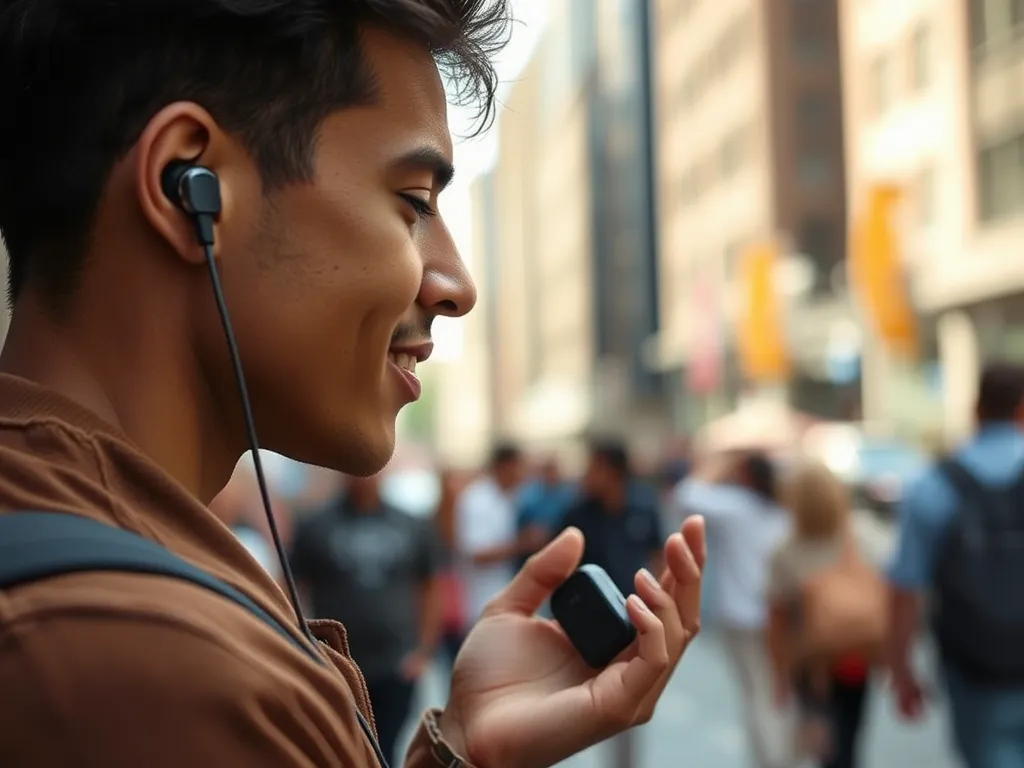
Praat met je oordopjes alsof ze je beste vrienden zijn!
Als je iets koopt via onze links, ontvangen we mogelijk een commissie. Een gelieerde organisatie kan producten of diensten leveren. Meer informatie.
Om Google Assistent op je koptelefoons of oordopjes te gebruiken, moet je eerst controleren of je apparaat compatibel is. Als dat zo is, verbind je je apparaat via Bluetooth met je smartphone en open je de Google Assistent-app. Gebruik stemcommando's zoals "Hey Google" om de assistent te activeren, of gebruik touch controls op je oordopjes als die functie beschikbaar is. Zorg dat de Google Assistent-app de juiste machtigingen heeft voor een naadloze werking.
Terwijl je verder leest, bekijk ook even deze interessante posts, die je verder kunnen helpen met dit onderwerp. Deze stukken gaan dieper in op het thema en kunnen je kennis vergroten.
Hoe activeer je Google Assistent op koptelefoons en oordopjes?
Om Google Assistent op je koptelefoons of oordopjes te activeren, volg je deze stappen:
- Zorg dat je apparaat via Bluetooth verbonden is met je smartphone.
- Open de Google Assistent-app op je telefoon.
- Zeg "Hey Google" om de assistent te activeren of gebruik de touch controls op je oordopjes, als die functie beschikbaar is.
- Controleer of de Google Assistent-app de juiste machtigingen heeft om goed te functioneren.
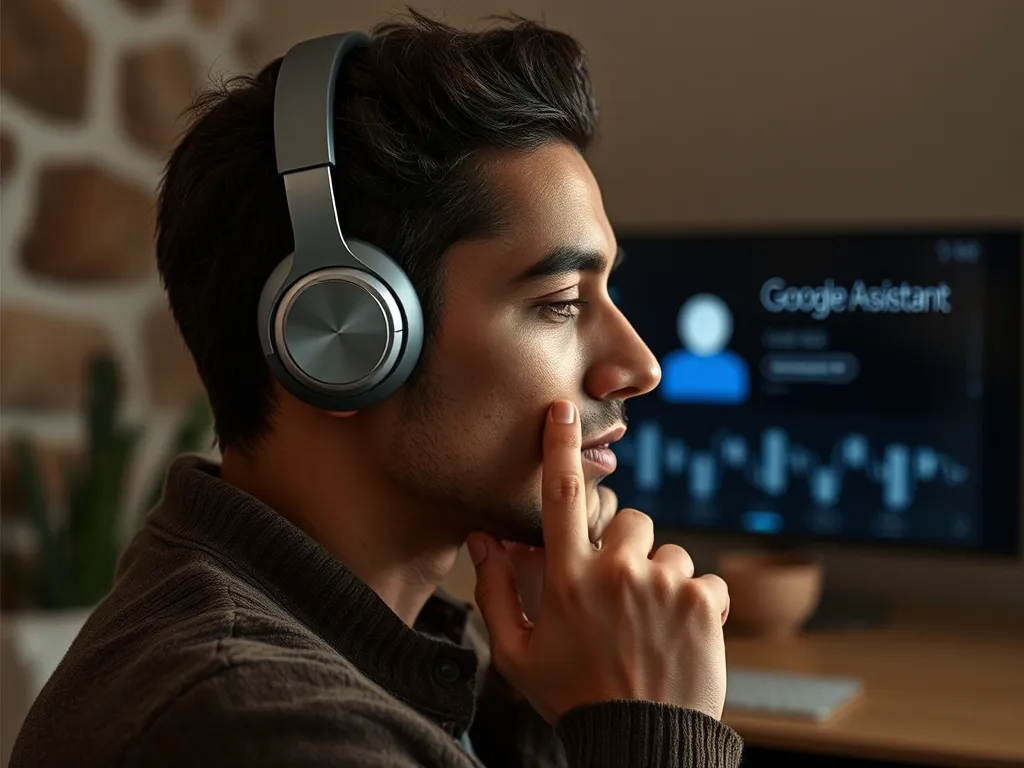
Welke koptelefoons en oordopjes zijn compatibel met Google Assistent?
Google Assistent werkt met een breed scala aan koptelefoons en oordopjes. Hier zijn enkele populaire opties:
- Bose QC35 II - biedt geavanceerde noise-cancelling en directe toegang tot Google Assistent.
- Sony WH-1000XM4 - bekend om zijn uitstekende geluidskwaliteit en naadloze integratie met Google Assistent.
- Jabra Elite 85h - heeft een lange batterijduur en is voorzien van spraakbesturing.
- Google Pixel Buds - ontworpen voor een optimale Google Assistent-ervaring.
- Apple AirPods (met iOS integratie) - hoewel ontworpen voor Siri, kunnen ze ook Google Assistent activeren op Android-apparaten.
Zorg dat je de laatste firmware-updates en de Google Assistent-app geïnstalleerd hebt voor een optimale ervaring.
Hoe controleer je de compatibiliteit van je apparaat met Google Assistent?
Om de compatibiliteit van je apparaat met Google Assistent te controleren, volg je deze stappen:
- Controleer eerst of je apparaat een recente Android-versie of iOS ondersteunt. Voor Android is minimaal versie 5.0 vereist en voor iOS minimaal versie 10.
- Ga naar de Google Assistent-app in de Google Play Store of Apple App Store en installeer deze als dat nog niet is gebeurd.
- Open de app en volg de instructies om te zien of je apparaat compatibel is. Je ziet een melding als je apparaat niet wordt ondersteund.
Zorg dat je apparaat over een actieve internetverbinding beschikt voor een nauwkeurige controle.
Hoe stel je stemcommando's in voor Google Assistent op draadloze hoofdtelefoons?
Om stemcommando's voor Google Assistent op je draadloze hoofdtelefoons in te stellen, volg je deze stappen:
- Zorg dat je hoofdtelefoon is verbonden met je smartphone via Bluetooth.
- Open de Google Assistent-app op je smartphone.
- Ga naar Instellingen en selecteer Apparaatinstellingen.
- Kies je hoofdtelefoon uit de lijst van verbonden apparaten.
- Schakel de optie Hey Google in om spraakactivering mogelijk te maken.
Zorg dat je microfoon is ingeschakeld en dat de app de juiste machtigingen heeft voor toegang tot je microfoon.
Wat zijn de stappen om Google Assistent te koppelen via Bluetooth?
Om Google Assistent via Bluetooth te koppelen, volg je deze stappen:
1. Zet Bluetooth aan op je smartphone via de instellingen.
2. Zet je koptelefoon of oordopjes in koppelmodus volgens de handleiding van het apparaat.
3. Open de Bluetooth-instellingen op je smartphone en zoek naar beschikbare apparaten.
4. Selecteer je koptelefoon of oordopjes uit de lijst om te koppelen.
5. Open de Google Assistent-app en volg de instructies om de integratie met je apparaat te voltooien. Zorg dat je de juiste machtigingen verleent voor toegang tot meldingen en contacten.
Volg deze stappen nauwkeurig om een succesvolle koppeling te garanderen.
Wat te doen als de Bluetooth-koppeling mislukt?
Als de Bluetooth-koppeling mislukt, probeer eerst je apparaat en smartphone opnieuw op te starten. Controleer of Bluetooth op beide apparaten is ingeschakeld en dat ze zich binnen bereik van elkaar bevinden. Wis oude koppelingen in de Bluetooth-instellingen en probeer opnieuw te verbinden. Zorg dat je apparaat en de Google Assistent-app up-to-date zijn. Als het probleem aanhoudt, raadpleeg de handleiding van je koptelefoon of oordopjes voor specifieke reset-instructies.
Hoe gebruik je touch controls om Google Assistent te bedienen?
Om Google Assistent te bedienen met touch controls op je koptelefoon of oordopjes, volg je deze stappen:
- Zorg dat je apparaat is verbonden met je smartphone via Bluetooth.
- Raak de touchpad aan je oordopjes of koptelefoon aan zoals aangegeven in de handleiding. Meestal is dit een dubbel tikken of aanraken en vasthouden.
- Wacht tot je een geluidssignaal hoort dat bevestigt dat Google Assistent actief is.
- Geef je stemcommando, bijvoorbeeld "Wat is het weer vandaag?" of "Speel mijn afspeellijst af".
Controleer altijd de handleiding van je specifieke model voor exacte touch control-instructies.
Heb je gevonden wat je zocht? Er is altijd meer te verkennen! Neem een kijkje bij onze extra content voor meer inzichten.